Domain joji.de kaufen?
Wir ziehen mit dem Projekt
joji.de um.
Sind Sie am Kauf der Domain
joji.de interessiert?
domain@kv-gmbh.de · 0541-91531010
Domain joji.de kaufen?
Was ist ein USB Debugging?
Was ist ein USB Debugging? USB Debugging ist eine Funktion, die es ermöglicht, ein Android-Gerät mit einem Computer zu verbinden, um Entwicklern Zugriff auf erweiterte Debugging- und Entwicklertools zu geben. Durch das Aktivieren von USB Debugging können Entwickler Fehler im Code schneller identifizieren und beheben. Es ist auch nützlich für die Installation von benutzerdefinierten ROMs oder das Übertragen von Dateien zwischen dem Gerät und dem Computer. Allerdings sollte USB Debugging nur aktiviert werden, wenn es wirklich benötigt wird, da es potenzielle Sicherheitsrisiken birgt. **
Wo aktiviere ich USB Debugging?
Um USB Debugging zu aktivieren, musst du zuerst die Entwickleroptionen auf deinem Android-Gerät freischalten. Dies kannst du tun, indem du in die Einstellungen deines Geräts gehst, dort auf "Über das Telefon" oder "Telefoninfo" tippst und dann mehrmals auf die Build-Nummer klickst, bis die Entwickleroptionen freigeschaltet sind. Anschließend gehst du zurück zu den Einstellungen, wählst die Entwickleroptionen aus und aktivierst dort die Option für USB Debugging. Nun kannst du dein Gerät per USB-Kabel mit einem Computer verbinden und das USB Debugging nutzen. **


Ähnliche Suchbegriffe für USB-Debugging
Top-Angebote
Produkte zum Begriff USB-Debugging:
-
Schneider Electric STBSPU1000 Advantys STB, Konfigurations- und Debugging-Software, 1-Lizenz (1 Station)Modicon STB. Konfigurations- und Parametriersoftware. Advantys STB, Konfigurations- und Debugging-Software, 1-Lizenz (1 Station). Konfigurations- und Parametriersoftware für die dezentralen E/A-Systeme Modicon STB, OTB, FTB und FTM. Die Software ist mehrsprachig aufgebaut und verfügt über Online-Hilfe in 5 Sprachen (Deutsch, Englisch, Französisch, Spanisch, Italienisch). Lauffähig unter Windows XP, Windows Vista und Windows 7 32/64 Bit. Die Software läuft unlizensiert 21 Tage lang auch mit Online-Funktionen. Nach 21 Tagen stehen ohne Lizensierung nur noch die Offline-Funktionen (z.B. Ressourcenanalyse, erstellen der Stückliste) zur Verfügung.178,26 €*Versand: 7,10 €Sichere Weiterleitung zum Anbieter
-
NaroVital Hormon Balance ‚Äì Unterstützung für Wohlbefinden & innere BalanceProduktinformationen Der weibliche K√∂rper verändert sich im Laufe des Zyklus und verschiedener Lebensphasen stetig. Ob während der Wechseljahre, bei PMS oder allgemeinen Zyklusschwankungen ‚Äì NaroVital Hormon Balance kombiniert ausgewählte Pflanzenextrakte mit wichtigen Mikronährstoffen zur täglichen Unterstützung des Wohlbefindens. Die hochwertige Formel enthält unter anderem Wild Yams, M√∂nchspfeffer, Safran, Salbei und Frauenmantel sowie essenzielle Vitamine und Mineralstoffe wie Vitamin B6, Magnesium, Eisen und Vitamin B12. Unterstützung für hormonelle Balance Vitamin B6 trägt nachweislich zur Regulierung der Hormontätigkeit bei und ergänzt die sorgfältig abgestimmte Rezeptur ideal. Die Kombination aus traditionellen Pflanzenstoffen und wichtigen Mikronährstoffen macht NaroVital Hormon Balance zum wertvollen Begleiter in verschiedenen Zyklus- und Lebensphasen. Unterstützung für Nerven & Energie Magnesium und Vitamin B12 tragen zu einer normalen Funktion des Nervensystems sowie zu einer normalen psychischen Funktion bei. Zusätzlich hilft Eisen dabei, Müdigkeit und Ermüdung zu verringern und unterstützt damit Energie und Wohlbefinden im Alltag. Vorteile auf einen Blick: Mit Wild Yams, M√∂nchspfeffer, Safran und Salbei Vitamin B6 unterstützt die Regulierung der Hormontätigkeit Magnesium und Vitamin B12 unterstützen Nerven und Psyche Eisen trägt zur Verringerung von Müdigkeit bei Ideal bei Zyklusschwankungen und in den Wechseljahren Für mehr Wohlbefinden und Balance im Alltag Anwendung Deine tägliche Routine 90 Kapseln Eine Dose enthält 90 rein pflanzliche Kapseln ‚Äì ideal für die tägliche Versorgung über einen Monat. 1x täglich 3 Kapseln Täglich 3 Kapseln mit ausreichend Flüssigkeit einnehmen ‚Äì entweder gemeinsam zu einer Mahlzeit oder über den Tag verteilt. Versorgung für 30 Tage Mit der empfohlenen Tagesdosis reicht eine Packung für volle 30 Tage Unterstützung im Alltag. Einfache Einnahme Mit einem großen Glas Wasser einnehmen. Bei Bedarf k√∂nnen die Kapseln ge√∂ffnet und der Inhalt einfach in Speisen oder Getränke eingerührt werden. Hinweise Nahrungsergänzungsmittel sind kein Ersatz für eine ausgewogene, abwechslungsreiche Ernährung und eine gesunde Lebensweise. Die empfohlene tägliche Verzehrmenge darf nicht überschritten werden. Außerhalb der Reichweite von kleinen Kindern aufbewahren. Bitte trocken, lichtgeschützt und nicht über 25 ¬∞C lagern. Zutaten & Nährstoffe Goldhirse Extrakt, √úberzugsmittel Hydroxypropylmethylcellulose, Traubenkern Extrakt (Proanthocyanidine, OPC), Zinkgluconat, d alpha Tocopherylacetat, Eisenfumarat, L-Cystein, Calciumpantothenat, Nicotinamid, Natriumselenit, Thiaminhydrochlorid, Retinylacetat (enthält Gummi arabicum, Maltodextrin und Surcose), Cyanocobalamin 0,1% auf Mannit, Kupfergluconat, Pyridoxinhydrochlorid, Biotin, Riboflavin, Pteroylmonoglutaminsäure Nährwertangaben: Nährwerte Pro 2 Kapseln *RM Vitamin E 20 mg 166% Vitamin B2 4,2 mg 300% Vitamin B1 6,6 mg 600% Vitamin B6 4,2 mg 300% Pantothensäure 24 mg 400% Niacinamid 24 mg 150% Vitamin B12 7,5 ¬μg 300% Vitamin A 800 ¬μg 100% Folsäure 400 ¬μg 200% Biotin 5000 ¬μg 10000% Kupfer 1 mg 100% Selen 55 ¬μg 100% Eisen 14 mg 100% Zink 10 mg 100% Cystein 40 mg Traubenkernextrakt 73,6 mg davon Poranthocyanidine 70 mg davon OPC 44,2 mg Goldhirse-Extrakt 460 mg * Referenzmenge nach Verordnung 1169/2011/EG Herstellerinformationen BG Products GmbHKimmelgarten 767661 KaiserslauternDeutschland info@narovital.comhttps://narovital.com16,80 €*Versand: 4,99 €Sichere Weiterleitung zum Anbieter
-
Duftmischung - Balance & Harmonie 5mlDurch die kontrollierten Inhaltsstoffe ist die Duftmischung Balance & Harmonie absolut rein und natürlich. Die patentierte Violettglasflasche schützt das wertvolle ätherische Öl vor UV-Einwirkung. Ideal für die Aromatherapie und für Aromadiffuser geeignet. Die Duftmischung besticht durch eine harmonische Kombination aus sanften Blüten- und würzigen Holznoten. Der Duft von harzig-frischem Weihrauch entfaltet zunächst eine warme, würzige Tiefe, die sich nahtlos mit dem sanft-blumigen Charakter des Lavendels verwebt, während spritzige Grapefruitakkorde und frisch-fruchtige Bergamotte einen lebhaften, facettenreichen Ausklang bilden, der für ein rundum ausgewogenes Dufterlebnis sorgt. Anwendung: Raumduft: Mit nur 1 – 2 Tropfen pro 10 m2 Raumgröße erfüllt die Duftmischung den Raum mit einer harmonischen und blumigen Note. Körperpflege: Maximal 5 Tropfen mit 50 ml Trägeröl mischen und auf die Haut auftragen. Badezusatz: Maximal 10 Tropfen ins warme Badewasser geben. Hinweise zur Anwendung: Das Öl sollte stets verdünnt angewendet werden. Es ist nicht zur Einnahme geeignet und sollte nicht unverdünnt direkt auf die Haut aufgetragen werden. Für kosmetische Anwendungen wird empfohlen, es mit einem geeigneten Trägeröl zu mischen. Testen Sie das Öl zuerst auf einer kleinen Hautstelle, um sicherzustellen, dass keine Reaktionen auftreten. Vor Kindern geschützt aufbewahren. Bei Unsicherheiten während Schwangerschaft oder Stillzeit bitte Rücksprache mit einer Fachperson halten.10,86 €*Versand: 4,90 €Sichere Weiterleitung zum Anbieter




-
Wo finde ich USB Debugging?
USB Debugging ist eine Funktion auf Android-Geräten, die es ermöglicht, eine Verbindung zwischen dem Gerät und einem Computer herzustellen, um Fehlerbehebung und Entwicklungsaufgaben durchzuführen. Um USB Debugging zu aktivieren, musst du zuerst die Entwickleroptionen auf deinem Android-Gerät freischalten. Dies kannst du tun, indem du in den Einstellungen auf "Über das Telefon" oder "Telefoninfo" tippst und dann mehrmals auf die Build-Nummer klickst, bis die Entwickleroptionen freigeschaltet sind. Sobald die Entwickleroptionen verfügbar sind, kannst du dort USB Debugging aktivieren. Beachte jedoch, dass das Aktivieren von USB Debugging Sicherheitsrisiken mit sich bringen kann, da es unbefugten Zugriff auf dein Gerät ermöglichen kann. Stelle daher sicher, dass du diese Funktion nur aktivierst, wenn du sie wirklich benötigst. **
-
Wird USB-Debugging nicht erkannt?
Es gibt mehrere mögliche Gründe, warum USB-Debugging nicht erkannt wird. Es könnte sein, dass das USB-Kabel defekt ist oder nicht richtig angeschlossen ist. Es könnte auch sein, dass das Gerät nicht ordnungsgemäß mit dem Computer verbunden ist oder dass das USB-Debugging auf dem Gerät nicht aktiviert ist. Es könnte auch sein, dass der Treiber für das Gerät nicht korrekt installiert ist. **
-
Wie kann ich USB Debugging aktivieren?
Um USB-Debugging zu aktivieren, musst du zuerst die Entwickleroptionen auf deinem Android-Gerät aktivieren. Dazu gehst du in die Einstellungen, wählst den Punkt "Über das Telefon" oder "Telefoninfo" und tippst mehrmals auf die Build-Nummer, bis du als Entwickler freigeschaltet bist. Anschließend gehst du zurück zu den Einstellungen, wählst "Entwickleroptionen" aus und aktivierst dort die Option "USB-Debugging". Danach verbindest du dein Gerät mit einem Computer und bestätigst die USB-Debugging-Anfrage auf deinem Smartphone. Nun ist USB-Debugging aktiviert und du kannst dein Gerät für Entwicklerzwecke nutzen. **
-
Wie kann ich USB Debugging deaktivieren?
Um USB-Debugging zu deaktivieren, musst du zuerst die Entwickleroptionen auf deinem Gerät aktivieren. Gehe dazu in die Einstellungen deines Smartphones, tippe auf "Über das Telefon" und dann mehrmals auf "Build-Nummer", bis die Entwickleroptionen freigeschaltet sind. Anschließend gehe zurück zu den Einstellungen, wähle "Entwickleroptionen" aus und deaktiviere dort die Option für USB-Debugging. Bestätige die Deaktivierung und schon ist USB-Debugging auf deinem Gerät ausgeschaltet. **

Wie aktiviere ich USB-Debugging über ADB?
Um USB-Debugging über ADB zu aktivieren, musst du zuerst die Entwickleroptionen auf deinem Android-Gerät aktivieren. Gehe dazu zu den Einstellungen, tippe auf "Über das Telefon" oder "Telefoninfo" und tippe dann sieben Mal auf "Build-Nummer". Dadurch werden die Entwickleroptionen freigeschaltet. Gehe dann zurück zu den Einstellungen, tippe auf "Entwickleroptionen" und aktiviere "USB-Debugging". **
Wo finde ich USB Debugging Samsung Galaxy s7?
Um USB-Debugging auf einem Samsung Galaxy S7 zu aktivieren, musst du zuerst die Entwickleroptionen auf dem Gerät freischalten. Gehe dazu in die Einstellungen deines Geräts und tippe auf "Über das Telefon". Dort findest du die Build-Nummer, die du mehrmals hintereinander antippen musst, bis die Entwickleroptionen freigeschaltet sind. Sobald die Entwickleroptionen verfügbar sind, gehe zurück zu den Einstellungen und wähle "Entwickleroptionen" aus. Suche nach der Option "USB-Debugging" und aktiviere sie, indem du den Schalter nach rechts schiebst. Wenn du nun dein Samsung Galaxy S7 mit einem Computer verbindest, wirst du aufgefordert, die USB-Debugging-Verbindung zu autorisieren. Bestätige dies auf deinem Gerät, um eine Verbindung zwischen dem Gerät und dem Computer herzustellen, die das Debugging ermöglicht. Wenn du Schwierigkeiten hast, die Entwickleroptionen oder die USB-Debugging-Option zu finden, kannst du auch online nach Anleitungen suchen oder den Samsung-Support kontaktieren, um weitere Unterstützung zu erhalten. **
Top-Angebote
Produkte zum Begriff USB-Debugging:
-
Schneider Electric STBSPU1000 Advantys STB, Konfigurations- und Debugging-Software, 1-Lizenz (1 Station)Modicon STB. Konfigurations- und Parametriersoftware. Advantys STB, Konfigurations- und Debugging-Software, 1-Lizenz (1 Station). Konfigurations- und Parametriersoftware für die dezentralen E/A-Systeme Modicon STB, OTB, FTB und FTM. Die Software ist mehrsprachig aufgebaut und verfügt über Online-Hilfe in 5 Sprachen (Deutsch, Englisch, Französisch, Spanisch, Italienisch). Lauffähig unter Windows XP, Windows Vista und Windows 7 32/64 Bit. Die Software läuft unlizensiert 21 Tage lang auch mit Online-Funktionen. Nach 21 Tagen stehen ohne Lizensierung nur noch die Offline-Funktionen (z.B. Ressourcenanalyse, erstellen der Stückliste) zur Verfügung.178,26 €*Versand: 7,10 €Sichere Weiterleitung zum Anbieter
-
Was ist ein USB Debugging?
Was ist ein USB Debugging? USB Debugging ist eine Funktion, die es ermöglicht, ein Android-Gerät mit einem Computer zu verbinden, um Entwicklern Zugriff auf erweiterte Debugging- und Entwicklertools zu geben. Durch das Aktivieren von USB Debugging können Entwickler Fehler im Code schneller identifizieren und beheben. Es ist auch nützlich für die Installation von benutzerdefinierten ROMs oder das Übertragen von Dateien zwischen dem Gerät und dem Computer. Allerdings sollte USB Debugging nur aktiviert werden, wenn es wirklich benötigt wird, da es potenzielle Sicherheitsrisiken birgt. **
-
Wo aktiviere ich USB Debugging?
Um USB Debugging zu aktivieren, musst du zuerst die Entwickleroptionen auf deinem Android-Gerät freischalten. Dies kannst du tun, indem du in die Einstellungen deines Geräts gehst, dort auf "Über das Telefon" oder "Telefoninfo" tippst und dann mehrmals auf die Build-Nummer klickst, bis die Entwickleroptionen freigeschaltet sind. Anschließend gehst du zurück zu den Einstellungen, wählst die Entwickleroptionen aus und aktivierst dort die Option für USB Debugging. Nun kannst du dein Gerät per USB-Kabel mit einem Computer verbinden und das USB Debugging nutzen. **
-
Wo finde ich USB Debugging?
USB Debugging ist eine Funktion auf Android-Geräten, die es ermöglicht, eine Verbindung zwischen dem Gerät und einem Computer herzustellen, um Fehlerbehebung und Entwicklungsaufgaben durchzuführen. Um USB Debugging zu aktivieren, musst du zuerst die Entwickleroptionen auf deinem Android-Gerät freischalten. Dies kannst du tun, indem du in den Einstellungen auf "Über das Telefon" oder "Telefoninfo" tippst und dann mehrmals auf die Build-Nummer klickst, bis die Entwickleroptionen freigeschaltet sind. Sobald die Entwickleroptionen verfügbar sind, kannst du dort USB Debugging aktivieren. Beachte jedoch, dass das Aktivieren von USB Debugging Sicherheitsrisiken mit sich bringen kann, da es unbefugten Zugriff auf dein Gerät ermöglichen kann. Stelle daher sicher, dass du diese Funktion nur aktivierst, wenn du sie wirklich benötigst. **
-
Wird USB-Debugging nicht erkannt?
Es gibt mehrere mögliche Gründe, warum USB-Debugging nicht erkannt wird. Es könnte sein, dass das USB-Kabel defekt ist oder nicht richtig angeschlossen ist. Es könnte auch sein, dass das Gerät nicht ordnungsgemäß mit dem Computer verbunden ist oder dass das USB-Debugging auf dem Gerät nicht aktiviert ist. Es könnte auch sein, dass der Treiber für das Gerät nicht korrekt installiert ist. **
Ähnliche Suchbegriffe für USB-Debugging
-
NaroVital Hormon Balance ‚Äì Unterstützung für Wohlbefinden & innere BalanceProduktinformationen Der weibliche K√∂rper verändert sich im Laufe des Zyklus und verschiedener Lebensphasen stetig. Ob während der Wechseljahre, bei PMS oder allgemeinen Zyklusschwankungen ‚Äì NaroVital Hormon Balance kombiniert ausgewählte Pflanzenextrakte mit wichtigen Mikronährstoffen zur täglichen Unterstützung des Wohlbefindens. Die hochwertige Formel enthält unter anderem Wild Yams, M√∂nchspfeffer, Safran, Salbei und Frauenmantel sowie essenzielle Vitamine und Mineralstoffe wie Vitamin B6, Magnesium, Eisen und Vitamin B12. Unterstützung für hormonelle Balance Vitamin B6 trägt nachweislich zur Regulierung der Hormontätigkeit bei und ergänzt die sorgfältig abgestimmte Rezeptur ideal. Die Kombination aus traditionellen Pflanzenstoffen und wichtigen Mikronährstoffen macht NaroVital Hormon Balance zum wertvollen Begleiter in verschiedenen Zyklus- und Lebensphasen. Unterstützung für Nerven & Energie Magnesium und Vitamin B12 tragen zu einer normalen Funktion des Nervensystems sowie zu einer normalen psychischen Funktion bei. Zusätzlich hilft Eisen dabei, Müdigkeit und Ermüdung zu verringern und unterstützt damit Energie und Wohlbefinden im Alltag. Vorteile auf einen Blick: Mit Wild Yams, M√∂nchspfeffer, Safran und Salbei Vitamin B6 unterstützt die Regulierung der Hormontätigkeit Magnesium und Vitamin B12 unterstützen Nerven und Psyche Eisen trägt zur Verringerung von Müdigkeit bei Ideal bei Zyklusschwankungen und in den Wechseljahren Für mehr Wohlbefinden und Balance im Alltag Anwendung Deine tägliche Routine 90 Kapseln Eine Dose enthält 90 rein pflanzliche Kapseln ‚Äì ideal für die tägliche Versorgung über einen Monat. 1x täglich 3 Kapseln Täglich 3 Kapseln mit ausreichend Flüssigkeit einnehmen ‚Äì entweder gemeinsam zu einer Mahlzeit oder über den Tag verteilt. Versorgung für 30 Tage Mit der empfohlenen Tagesdosis reicht eine Packung für volle 30 Tage Unterstützung im Alltag. Einfache Einnahme Mit einem großen Glas Wasser einnehmen. Bei Bedarf k√∂nnen die Kapseln ge√∂ffnet und der Inhalt einfach in Speisen oder Getränke eingerührt werden. Hinweise Nahrungsergänzungsmittel sind kein Ersatz für eine ausgewogene, abwechslungsreiche Ernährung und eine gesunde Lebensweise. Die empfohlene tägliche Verzehrmenge darf nicht überschritten werden. Außerhalb der Reichweite von kleinen Kindern aufbewahren. Bitte trocken, lichtgeschützt und nicht über 25 ¬∞C lagern. Zutaten & Nährstoffe Goldhirse Extrakt, √úberzugsmittel Hydroxypropylmethylcellulose, Traubenkern Extrakt (Proanthocyanidine, OPC), Zinkgluconat, d alpha Tocopherylacetat, Eisenfumarat, L-Cystein, Calciumpantothenat, Nicotinamid, Natriumselenit, Thiaminhydrochlorid, Retinylacetat (enthält Gummi arabicum, Maltodextrin und Surcose), Cyanocobalamin 0,1% auf Mannit, Kupfergluconat, Pyridoxinhydrochlorid, Biotin, Riboflavin, Pteroylmonoglutaminsäure Nährwertangaben: Nährwerte Pro 2 Kapseln *RM Vitamin E 20 mg 166% Vitamin B2 4,2 mg 300% Vitamin B1 6,6 mg 600% Vitamin B6 4,2 mg 300% Pantothensäure 24 mg 400% Niacinamid 24 mg 150% Vitamin B12 7,5 ¬μg 300% Vitamin A 800 ¬μg 100% Folsäure 400 ¬μg 200% Biotin 5000 ¬μg 10000% Kupfer 1 mg 100% Selen 55 ¬μg 100% Eisen 14 mg 100% Zink 10 mg 100% Cystein 40 mg Traubenkernextrakt 73,6 mg davon Poranthocyanidine 70 mg davon OPC 44,2 mg Goldhirse-Extrakt 460 mg * Referenzmenge nach Verordnung 1169/2011/EG Herstellerinformationen BG Products GmbHKimmelgarten 767661 KaiserslauternDeutschland info@narovital.comhttps://narovital.com16,80 €*Versand: 4,99 €Sichere Weiterleitung zum Anbieter
-
Duftmischung - Balance & Harmonie 5mlDurch die kontrollierten Inhaltsstoffe ist die Duftmischung Balance & Harmonie absolut rein und natürlich. Die patentierte Violettglasflasche schützt das wertvolle ätherische Öl vor UV-Einwirkung. Ideal für die Aromatherapie und für Aromadiffuser geeignet. Die Duftmischung besticht durch eine harmonische Kombination aus sanften Blüten- und würzigen Holznoten. Der Duft von harzig-frischem Weihrauch entfaltet zunächst eine warme, würzige Tiefe, die sich nahtlos mit dem sanft-blumigen Charakter des Lavendels verwebt, während spritzige Grapefruitakkorde und frisch-fruchtige Bergamotte einen lebhaften, facettenreichen Ausklang bilden, der für ein rundum ausgewogenes Dufterlebnis sorgt. Anwendung: Raumduft: Mit nur 1 – 2 Tropfen pro 10 m2 Raumgröße erfüllt die Duftmischung den Raum mit einer harmonischen und blumigen Note. Körperpflege: Maximal 5 Tropfen mit 50 ml Trägeröl mischen und auf die Haut auftragen. Badezusatz: Maximal 10 Tropfen ins warme Badewasser geben. Hinweise zur Anwendung: Das Öl sollte stets verdünnt angewendet werden. Es ist nicht zur Einnahme geeignet und sollte nicht unverdünnt direkt auf die Haut aufgetragen werden. Für kosmetische Anwendungen wird empfohlen, es mit einem geeigneten Trägeröl zu mischen. Testen Sie das Öl zuerst auf einer kleinen Hautstelle, um sicherzustellen, dass keine Reaktionen auftreten. Vor Kindern geschützt aufbewahren. Bei Unsicherheiten während Schwangerschaft oder Stillzeit bitte Rücksprache mit einer Fachperson halten.10,86 €*Versand: 4,90 €Sichere Weiterleitung zum Anbieter
-
Casida Balance & Harmonie DuftmischungAnwendungsgebiet von Balance & Harmonie DuftmischungBalance & Harmonie Duftmischung ist eine Duftmischung mit ausgewogener, harmonischer Note. Der harzig-frische Duft von Weihrauch eröffnet mit einer warmen, würzigen Tiefe, die sich harmonisch mit dem sanft-blumigen Aroma des Lavendels verbindet. Spritzige Noten von Grapefruit und die belebende Frische der Bergamotte verleihen dem Ausklang eine lebendige, fruchtige Leichtigkeit – für ein ausgewogenes, vielschichtiges Dufterlebnis, das Körper und Geist gleichermaßen anspricht.Wirkstoffe / Inhaltsstoffe / ZutatenBalance & Harmonie Duftmischung enthält:Boswellia Carterii Oil, Lavandula Angustifolia (Lavender) Oil, Citrus Paradisi (Grapefruit) Peel Oil, Citrus Aurantium Bergamia (Bergamot) Peel Oil, Geraniol*, Citronellol*, Citral*, Limonene*, Linalool**= natürliche Bestandteile d. ätherischen ÖlsGegenanzeigenBei bekannter Überempfindlichkeit gegenüber einem der oben genannten Inhaltsstoffe sollte das Produkt nicht angewendet werden.DosierungAnwendungsempfehlung von Balance & Harmonie Duftmischung:Das Öl sollte stets verdünnt angewendet werden. Es ist nicht zur Einnahme geeignet und sollte nicht unverdünnt direkt auf die Haut aufgetragen werden. Für kosmetische Anwendungen wird empfohlen, es mit einem geeigneten Trägeröl zu mischen. Vor der großflächigen Anwendung empfiehlt sich ein Verträglichkeitstest auf einer kleinen Hautstelle. Vor Kindern geschützt aufbewahren.HinweiseUnsere ätherischen Öle sind vollkommen naturrein und enthalten keine synthetischen Zusätze. Kühl, lichtgeschützt und außerhalb der Reichweite von Kindern lagern. Balance & Harmonie Duftmischung können in Ihrer Versandapotheke www.juvalis.de erworben werden.9,16 €*Versand: 4,99 €Sichere Weiterleitung zum Anbieter
-
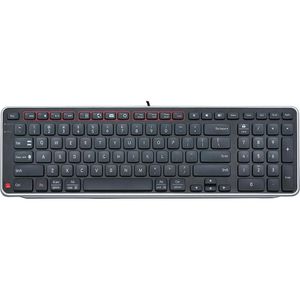
Contour Tastatur Balance Keyboard, BALANCE-DE-WIRED, USB, schwarzMit 11 Internet- und Multimediafunktionen via Status-LEDs für CAPS LOCK und FN LOCK Tasten 1,8 Meter Kabellänge Merkmale: Ausführung: mit Kabel Lieferung: ohne Maus Anschluss: USB Besonderheiten: Sondertasten Farbe: schwarz weitere Produktinformationen: Tastatur-Layout: deutsch Sondertasten: Stumm, E-Mail, Multimedia (Play/Pause, Windows-Einstellungen, Previous Track, Laut- und Leise-Regelung, Taschenrechner, Browser, Stopp), Next Track75,98 €*Versand: 0,00 €Sichere Weiterleitung zum Anbieter
-
Wie kann ich USB Debugging aktivieren?
Um USB-Debugging zu aktivieren, musst du zuerst die Entwickleroptionen auf deinem Android-Gerät aktivieren. Dazu gehst du in die Einstellungen, wählst den Punkt "Über das Telefon" oder "Telefoninfo" und tippst mehrmals auf die Build-Nummer, bis du als Entwickler freigeschaltet bist. Anschließend gehst du zurück zu den Einstellungen, wählst "Entwickleroptionen" aus und aktivierst dort die Option "USB-Debugging". Danach verbindest du dein Gerät mit einem Computer und bestätigst die USB-Debugging-Anfrage auf deinem Smartphone. Nun ist USB-Debugging aktiviert und du kannst dein Gerät für Entwicklerzwecke nutzen. **
-
Wie kann ich USB Debugging deaktivieren?
Um USB-Debugging zu deaktivieren, musst du zuerst die Entwickleroptionen auf deinem Gerät aktivieren. Gehe dazu in die Einstellungen deines Smartphones, tippe auf "Über das Telefon" und dann mehrmals auf "Build-Nummer", bis die Entwickleroptionen freigeschaltet sind. Anschließend gehe zurück zu den Einstellungen, wähle "Entwickleroptionen" aus und deaktiviere dort die Option für USB-Debugging. Bestätige die Deaktivierung und schon ist USB-Debugging auf deinem Gerät ausgeschaltet. **
-
Wie aktiviere ich USB-Debugging über ADB?
Um USB-Debugging über ADB zu aktivieren, musst du zuerst die Entwickleroptionen auf deinem Android-Gerät aktivieren. Gehe dazu zu den Einstellungen, tippe auf "Über das Telefon" oder "Telefoninfo" und tippe dann sieben Mal auf "Build-Nummer". Dadurch werden die Entwickleroptionen freigeschaltet. Gehe dann zurück zu den Einstellungen, tippe auf "Entwickleroptionen" und aktiviere "USB-Debugging". **
-
Wo finde ich USB Debugging Samsung Galaxy s7?
Um USB-Debugging auf einem Samsung Galaxy S7 zu aktivieren, musst du zuerst die Entwickleroptionen auf dem Gerät freischalten. Gehe dazu in die Einstellungen deines Geräts und tippe auf "Über das Telefon". Dort findest du die Build-Nummer, die du mehrmals hintereinander antippen musst, bis die Entwickleroptionen freigeschaltet sind. Sobald die Entwickleroptionen verfügbar sind, gehe zurück zu den Einstellungen und wähle "Entwickleroptionen" aus. Suche nach der Option "USB-Debugging" und aktiviere sie, indem du den Schalter nach rechts schiebst. Wenn du nun dein Samsung Galaxy S7 mit einem Computer verbindest, wirst du aufgefordert, die USB-Debugging-Verbindung zu autorisieren. Bestätige dies auf deinem Gerät, um eine Verbindung zwischen dem Gerät und dem Computer herzustellen, die das Debugging ermöglicht. Wenn du Schwierigkeiten hast, die Entwickleroptionen oder die USB-Debugging-Option zu finden, kannst du auch online nach Anleitungen suchen oder den Samsung-Support kontaktieren, um weitere Unterstützung zu erhalten. **
* Alle Preise verstehen sich inklusive der gesetzlichen Mehrwertsteuer und ggf. zuzüglich Versandkosten. Die Angebotsinformationen basieren auf den Angaben des jeweiligen Shops und werden über automatisierte Prozesse aktualisiert. Eine Aktualisierung in Echtzeit findet nicht statt, so dass es im Einzelfall zu Abweichungen kommen kann. ** Hinweis: Teile dieses Inhalts wurden von KI erstellt.